
الآن، أتذكر تلك الليلة تمامًا! كانت الساعة تقترب من الثانية صباحًا، وأنا جالس أمام شاشة اللابتوب، محاطًا بأكواب قهوة فارغة، ودفتر ملاحظات مليء برسومات عشوائية وخرائط ذهنية لمتجر أحلم بإطلاقه، أتنقل بين المقالات والمراجعات بحثًا عن أفضل منصة لإنشاء متجري الإلكتروني.
الحقيقة أن ما كنت أريده بسيطًا جدًا؛ منصة مستقرة لعرض منتجاتي، والتحكم في الطلبات، دون الحاجة إلى توظيف فريق تقني، أو القلق من تعطل الموقع أو حدوث مشكلة مفاجئة في الدفع. وصلت في النهاية إلى أن شوبيفاي هي المنصة المناسبة لي تمامًا،
ورغم أن شوبيفاي تشتهر في الوطن العربي بأنها مصصمة لمشاريع الدروب شيبينج -وهذا خاطئ بالمناسبة- إلا أنه خلال أقل من 48 ساعة، كان لدي متجر يعمل بكفاءة، بواجهة جذابة، ومتكامل مع كل ما أحتاجه من أدوات. لذا سأشارك معك في هذا المقال خطوات إنشاء متجر شوبيفاي التي اتبعتها لإنشاء متجري الأول من الصفر دون تعقيد.
1. إنشاء حساب جديد على منصة شوبيفاي
هذه خطوة بسيطة بالتأكيد، فقط انتقل إلى موقع شوبيفاي، أدخل بريدك الإلكتروني مباشرة، وأضغط على “Start free trial“. ستوجه تلقائيًا إلى صفحة تسجيل الدخول، حدد كلمة مرور قوية، ثم أضغط على “Create Shopify account“.
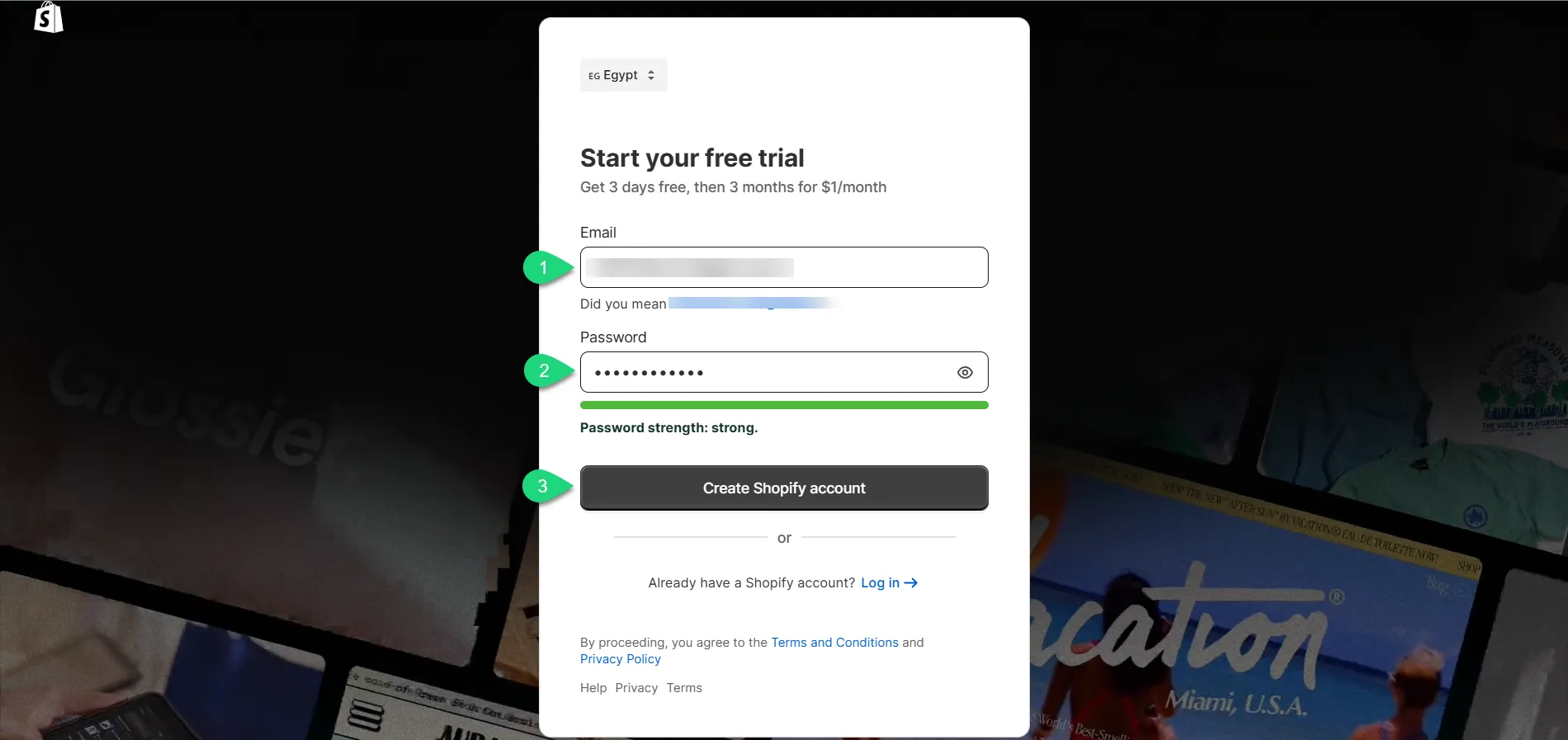
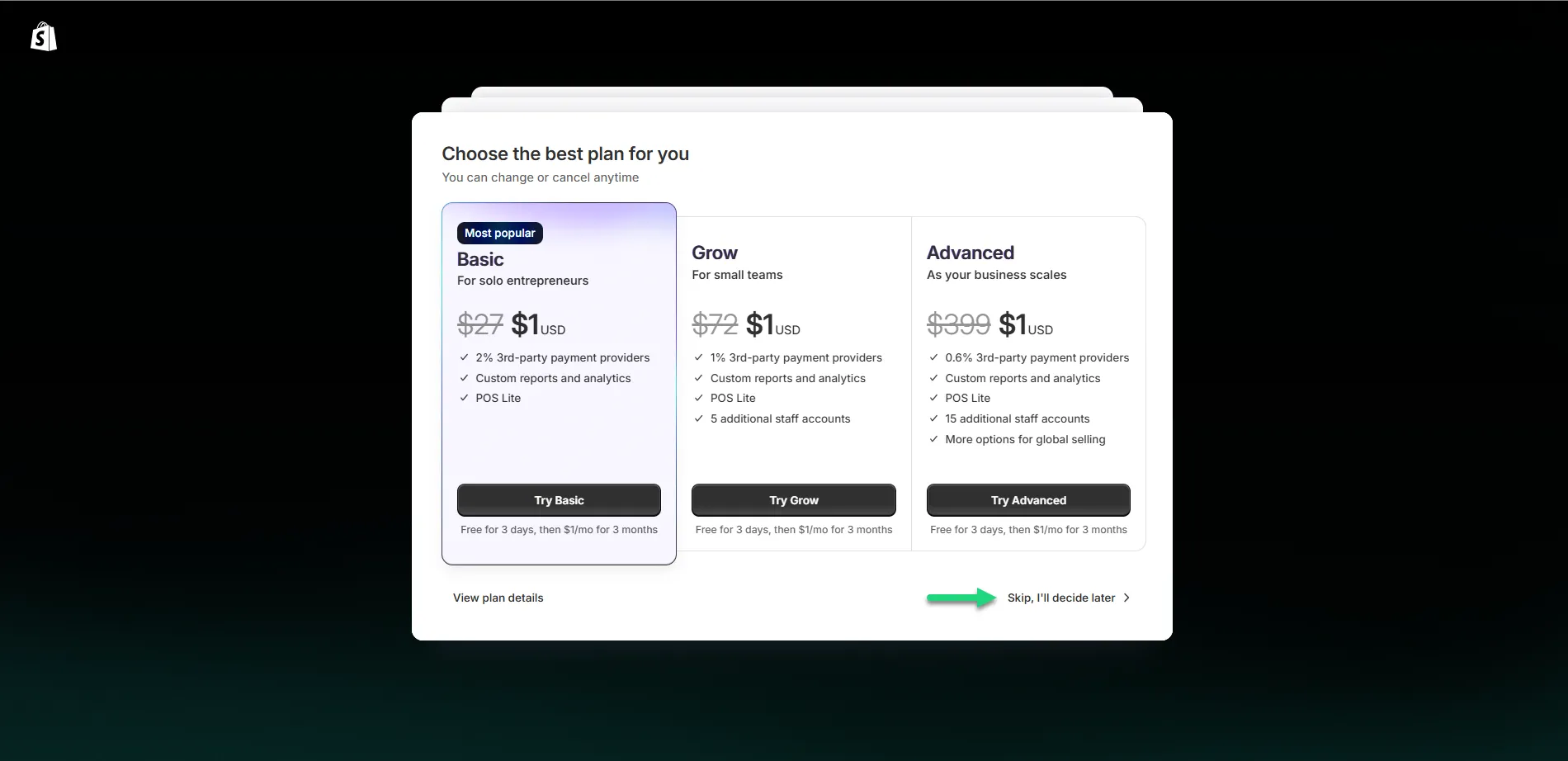
ستطرح المنصة مجموعة من الأسئلة الإحصائية حول طبيعة نشاطك التجاري مثل نوع المنتجات أو إذا كنت تملك متجرًا حاليًا. وبعدها ستطلب منك اختيار خطة الاشتراك، لا تقلق يمكنك تخطي الخطوتين والانتقال للخطوة التالية.
ستوجه تلقائيًا إلى لوحة التحكم الرئيسية في شوبيفاي، ويمكننا القول أن هذه هي أولى خطوات إنشاء متجر شوبيفاي، إذ تبدأ عملية بناء المتجر وإدارته كاملًا بداية من تصميم الواجهة وحتى استلام الطلبات.
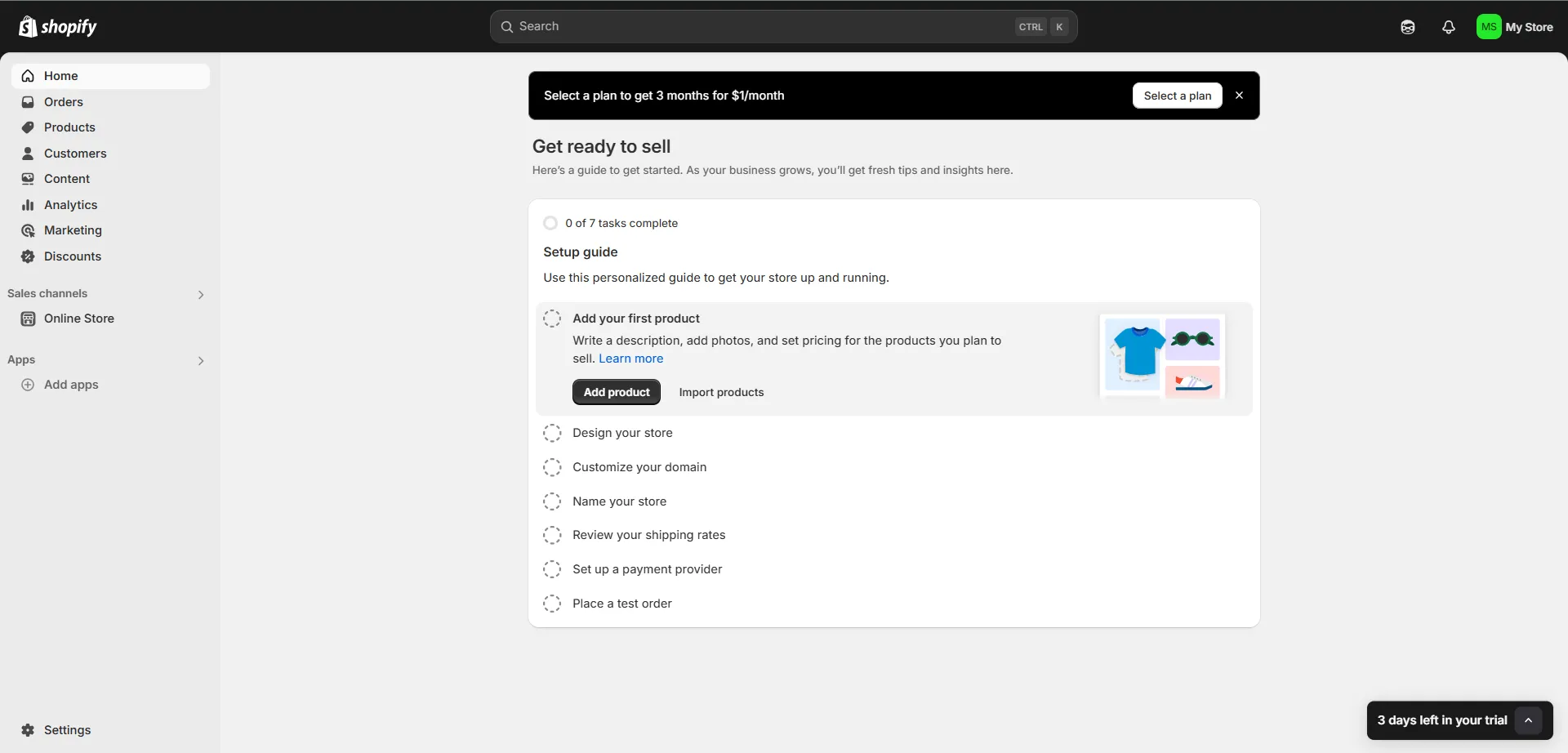
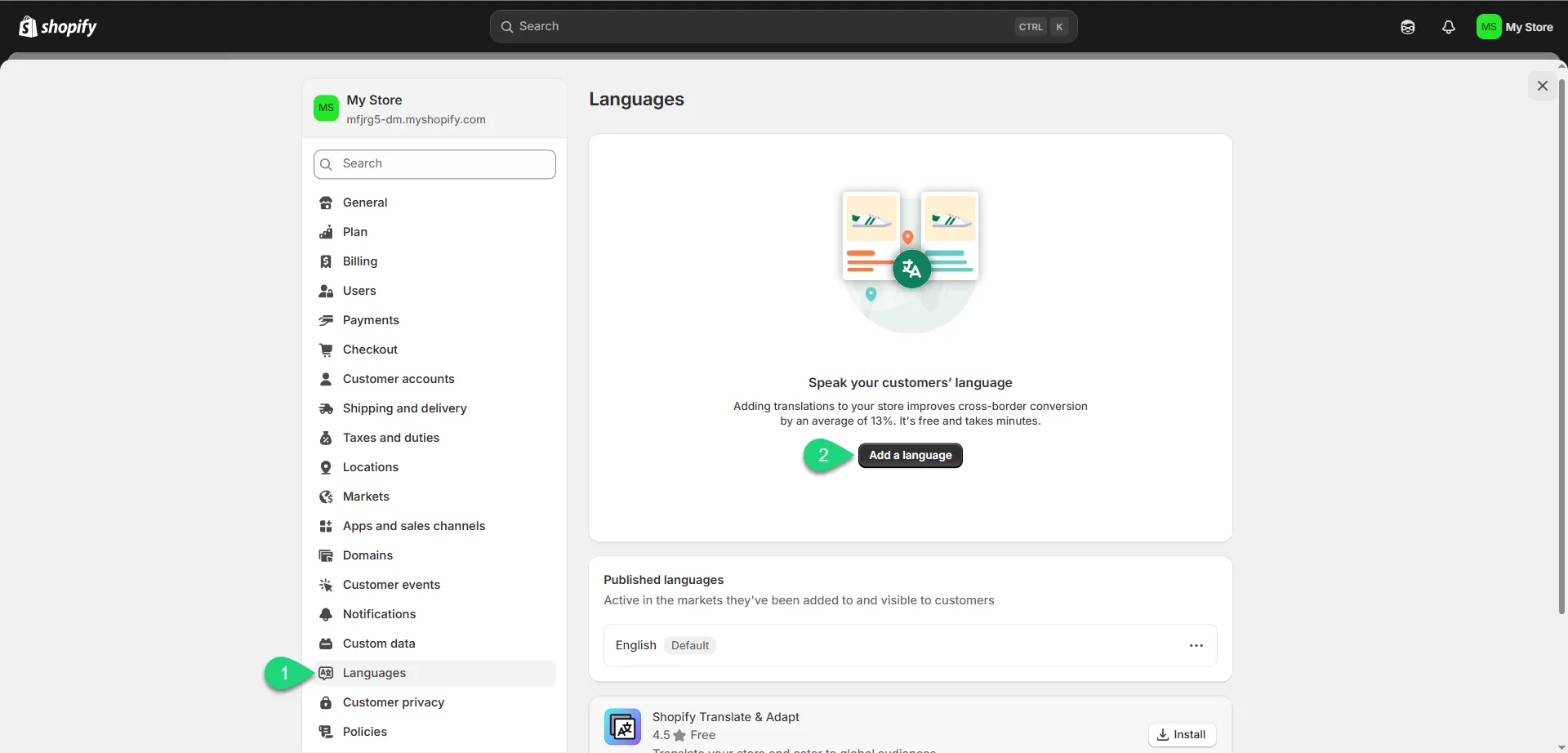
بمجرد دخول لوحة التحكم، أحرص على ضبط لغة المتجر من البداية حسب طبيعة جمهورك المستهدف لتلافي أي مشكلات في تنسيق المحتوى أو عرض النصوص. توجه إلى “Settings“⬅ اختر “Languages“⬅ ثم اضغط على “Add a language“.
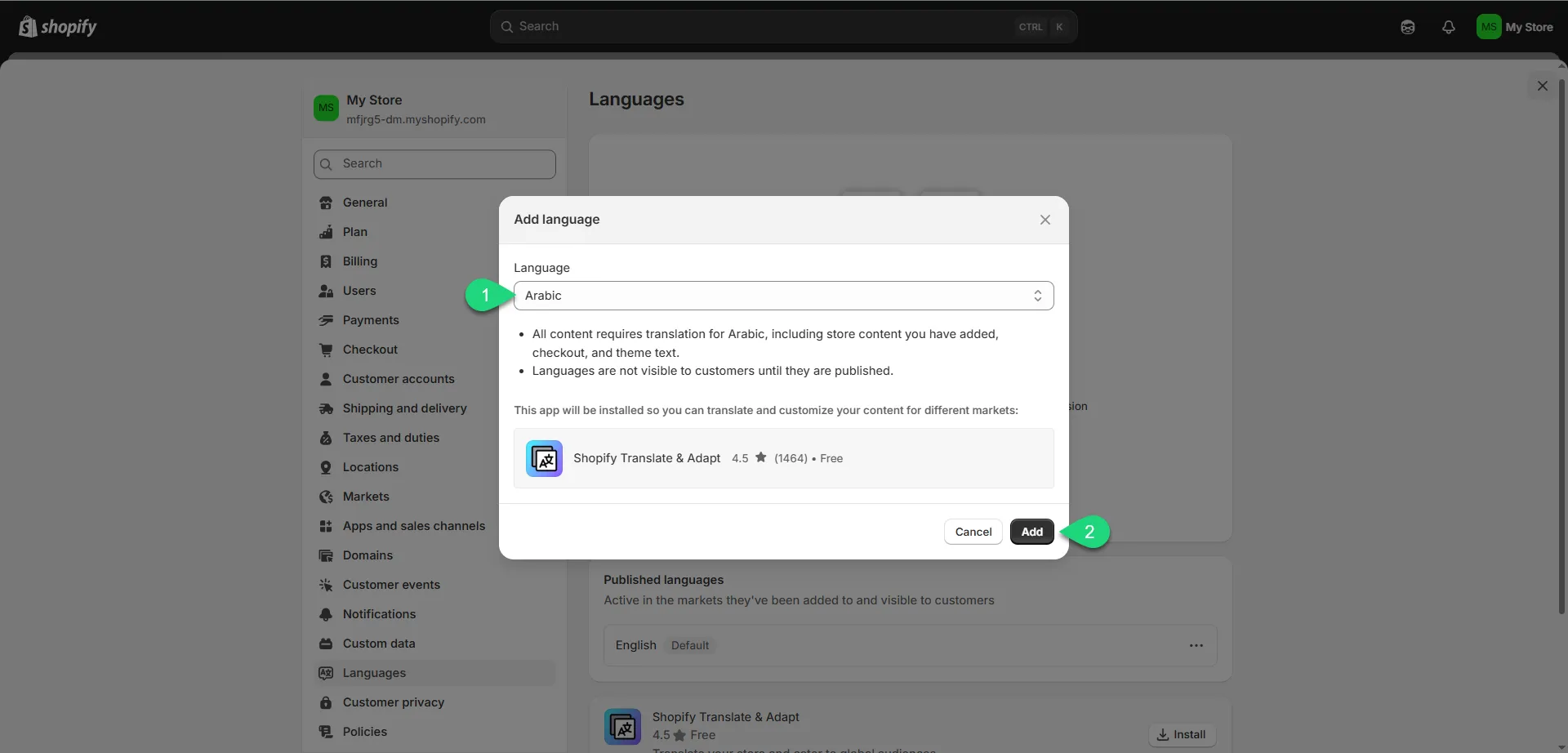
حدد لغة المتجر، على سبيل المثال اللغة العربية (Arabic)، ثم اضغط على زر “Add” لإضافة اللغة إلى المتجر.
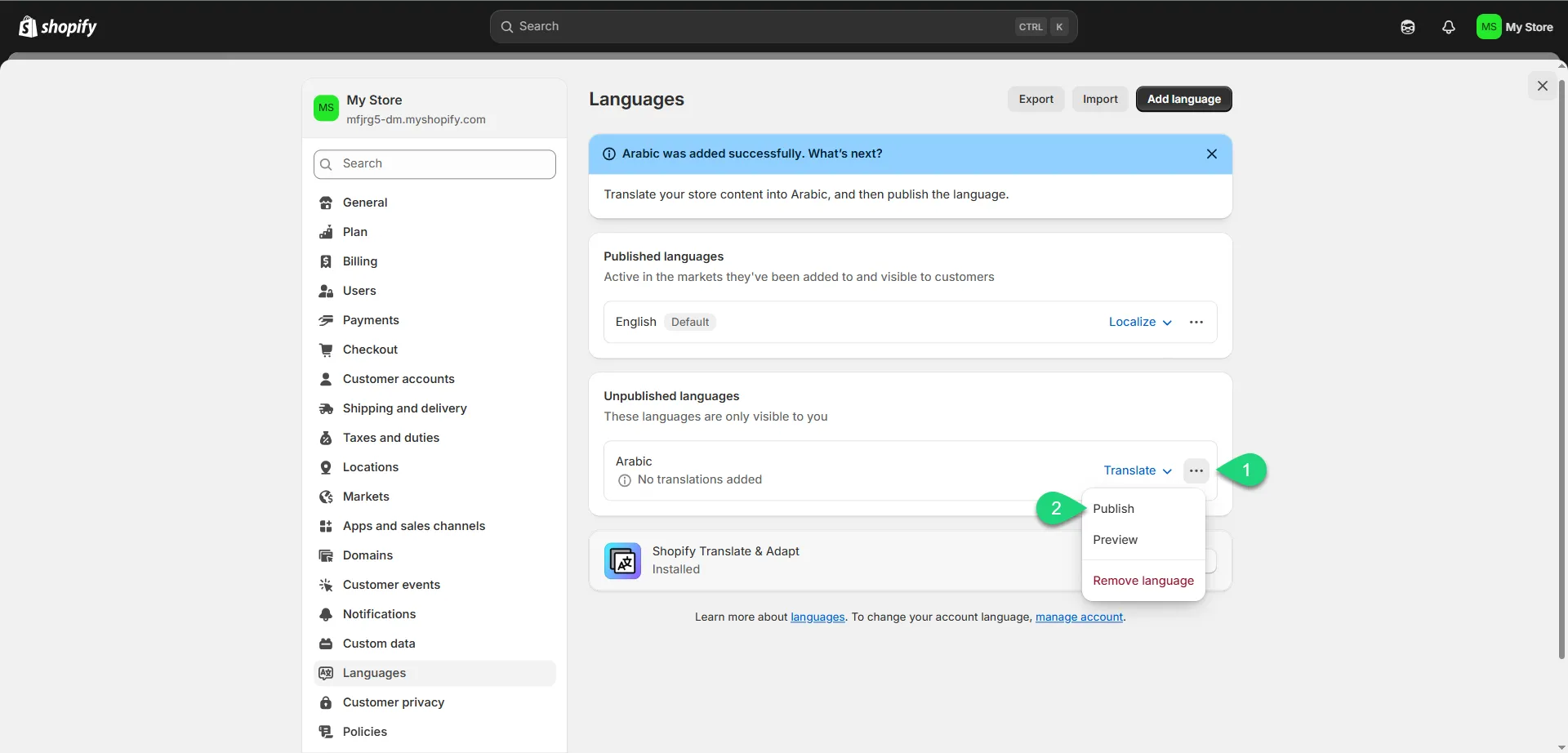
بعد إضافة اللغة، أضغط على أيقونة الخيارات أمامها، وأختر “Publish” لتفعيلها رسميًا على المتجر.
بهذه الخطوة، سيتحول اتجاه النصوص تلقائيًا إلى اليمين، وستتمكن من استخدام قوالب تدعم اللغة العربية بدون تشوه في التصميم أو مشكلات في التنسيق.
2. اختيار قالب شوبيفاي مناسب وتخصيصه
اختيار قالب شوبيفاي مناسب لمتجرك خطوة محورية في إنشاء متجرك الإلكتروني على شوبيفاي، ومؤثرة فعلًا في نجاح متجرك أو فشله -وهذه ليست مبالغة. لذا لا تقع في غرام أي قالب لمجرد أن تصميمه مميز أو إبداعي، إنما ركّز على ما يخدم عملك على المدى الطويل، فالقالب ليس مجرد تصميم!
من تجربتي، ثمة معايير يجب أن تأخذها بالحسبان لتتمكن من اختيار أفضل قالب شوبيفاي لمتجرك الإلكتروني، هي:
- يدعم اللغة العربية دعمًا كاملًا، بما في ذلك اتجاه الكتابة من اليمين إلى اليسار (RTL)، لأن تعريب القوالب يدويًا غالبًا ما يتسبب في مشكلات تنسيق أو بطء في المتجر، وقد يتطلب تدخلًا برمجيًا مكلفًا.
- سريع ومتجاوب مع الأجهزة المحمولة، لأن البطء في التحميل يؤثر مباشرة على تجربة المستخدم وترتيب متجرك في نتائج البحث.
- يوفر نماذج جاهزة تتناسب مع طبيعة منتجاتك، ويتيح تخصيص الأقسام بسهولة دون الحاجة لخبرة تقنية، مما يساعدك على تعديل الواجهة حسب احتياجك لاحقًا دون الاعتماد على مطور.
- يقدم دليل استخدام واضح، ليوفر عليك الكثير من الوقت في اكتشاف ميزات القالب أو حل أي مشكلات مستقبلية.
عند تصفح متجر قوالب شوبيفاي، ستجد مجموعة متنوعة من القوالب المجانية والمدفوعة التي يمكنك الاختيار من بينها حسب طبيعة متجرك. إذا يمكنك تثبيت القالب مباشرة بضغطة واحدة على “try Theme” من صفحة القالب، وستجده تلقائيًا في قسم “Themes” في لوحة التحكم.
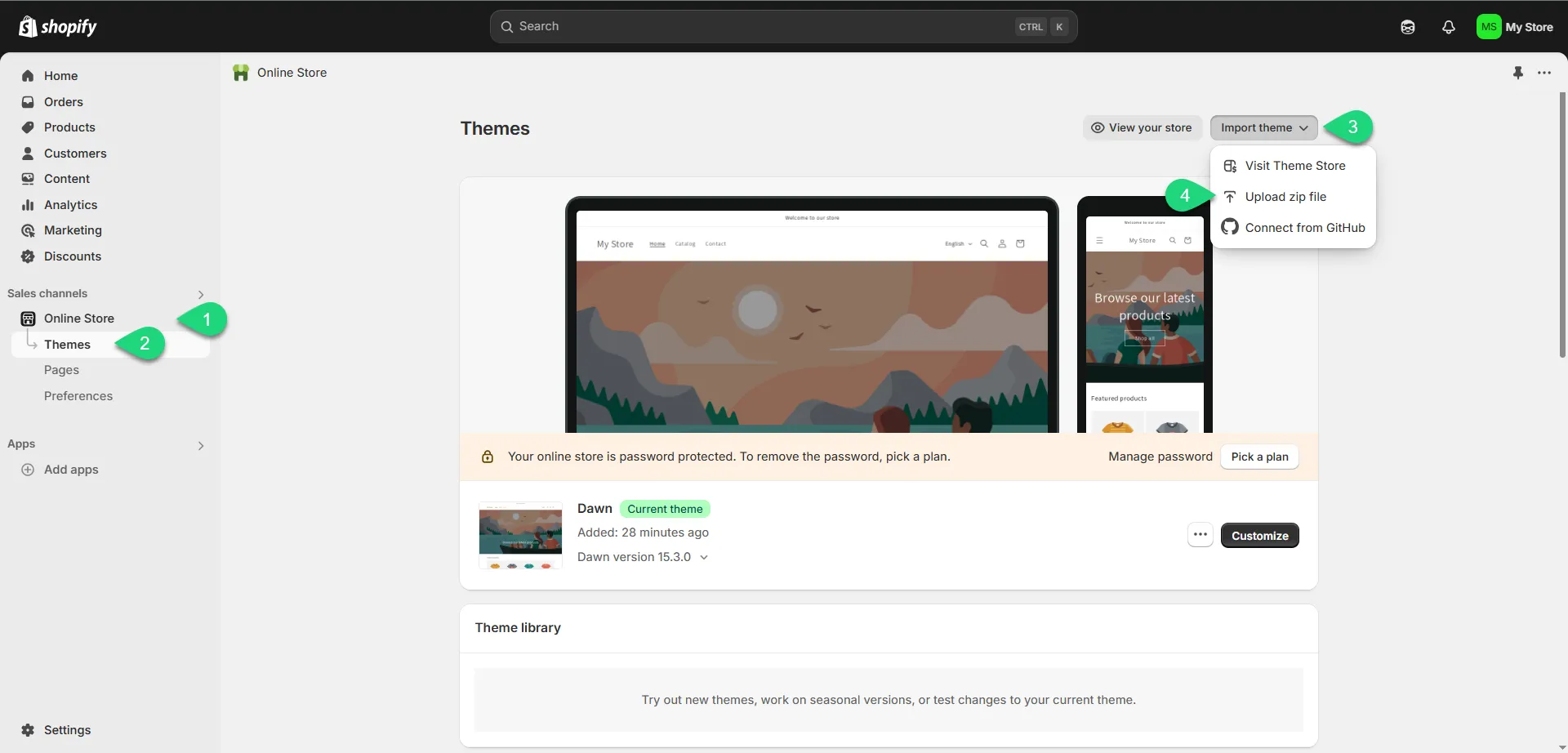
أما إذا قررت شراء قالب من أي متجر أخر غير متجر شوبيفاي، فستحتاج إلى رفعه يدويًا عبر الانتقال إلى لوحة تحكم شوبيفاي، ثم من القائمة الجانبية اختر Online Store ثم ⬅ Themes، واضغط على زر “Add theme” ثم ⬅”Upload zip file“، وحدد ملف القالب الذي حصلت عليه.
بعد نشر القالب على متجرك، يمكنك تخصيص مظهره ليتوافق مع هوية العلامة التجارية لمتجرك. فقط اضغط على زر “Customize“، وستوجه إلى باني صفحات شوبيفاي الذي يساعدك في تعديل صفحات المتجر عبر السحب والإفلات. إذ يمكنك تخصيص كلًا من -على سبيل المثال لا الحصر:
- الشريط الإعلان Announcement Bar: سواء النصوص، الألوان، الهوامش، الأيقونات، وغير ذلك.
- القسم العلوي (Header): بما في ذلك المحاذاة، حجم المكونات، القوائم، الشعار، الألوان، وغيرها.
- إضافة أقسام جديدة “Add Section”: مثل أقسام المنتجات، البنرات الإعلانية، التواصل، وغيرها.
تختلف طريقة تخصيص القالب نسبيًا بناءً على القالب الذي تستخدمه في متجرك وخيارات التخصيص المتاحة. يمكنك مراجعة دليل الاستخدام المرفق مع القالب الذي اخترته للتعرف تفصيليًا إلى طريقة تخصيصه.
3. إضافة المنتجات إلى المتجر
تُعد خطوة إضافة المنتجات من أهم خطوات إنشاء متجر شوبيفاي. انتقل إلى تبويب “Product” من قائمة شوبيفاي الجانبية، ثم اضغط على زر “Add product“.
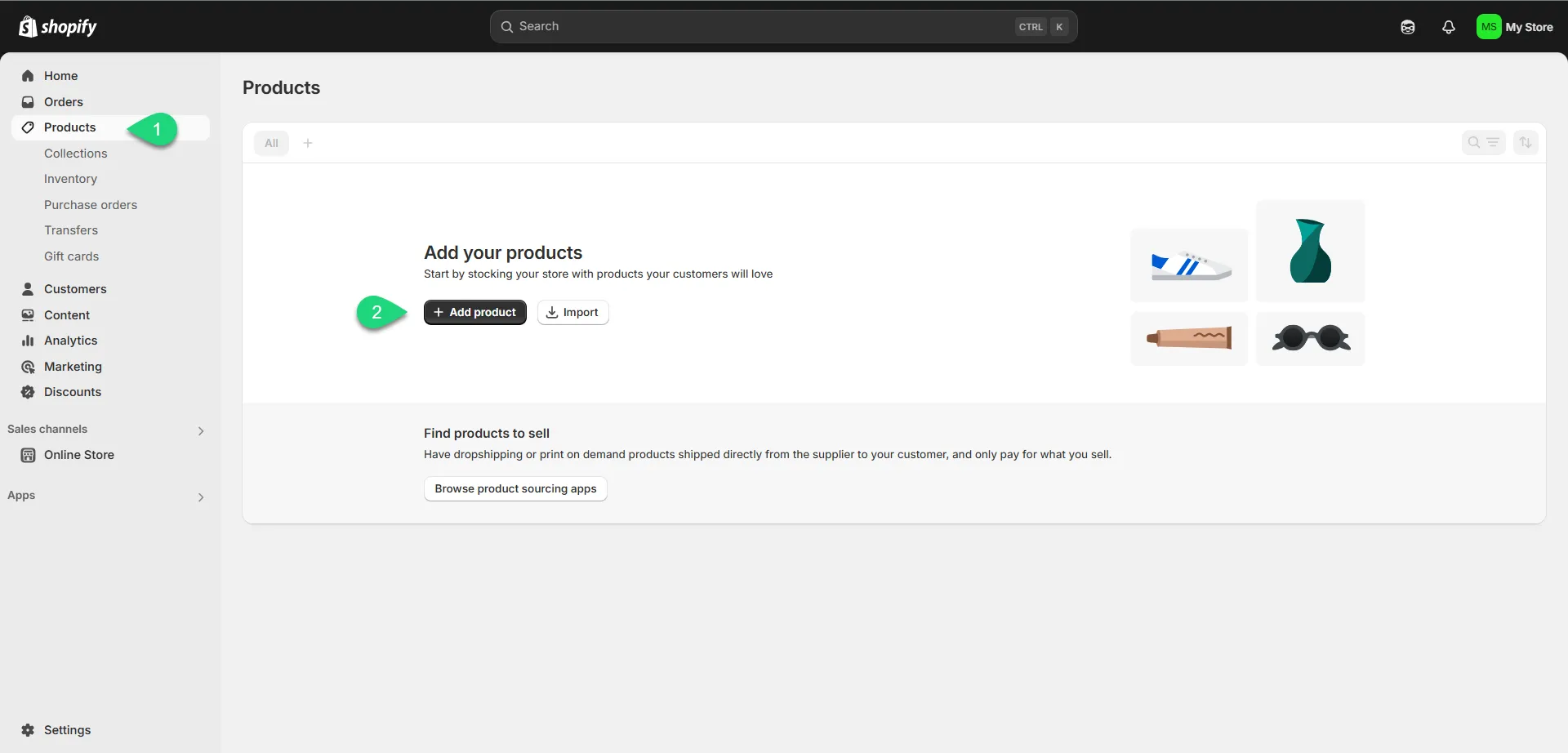
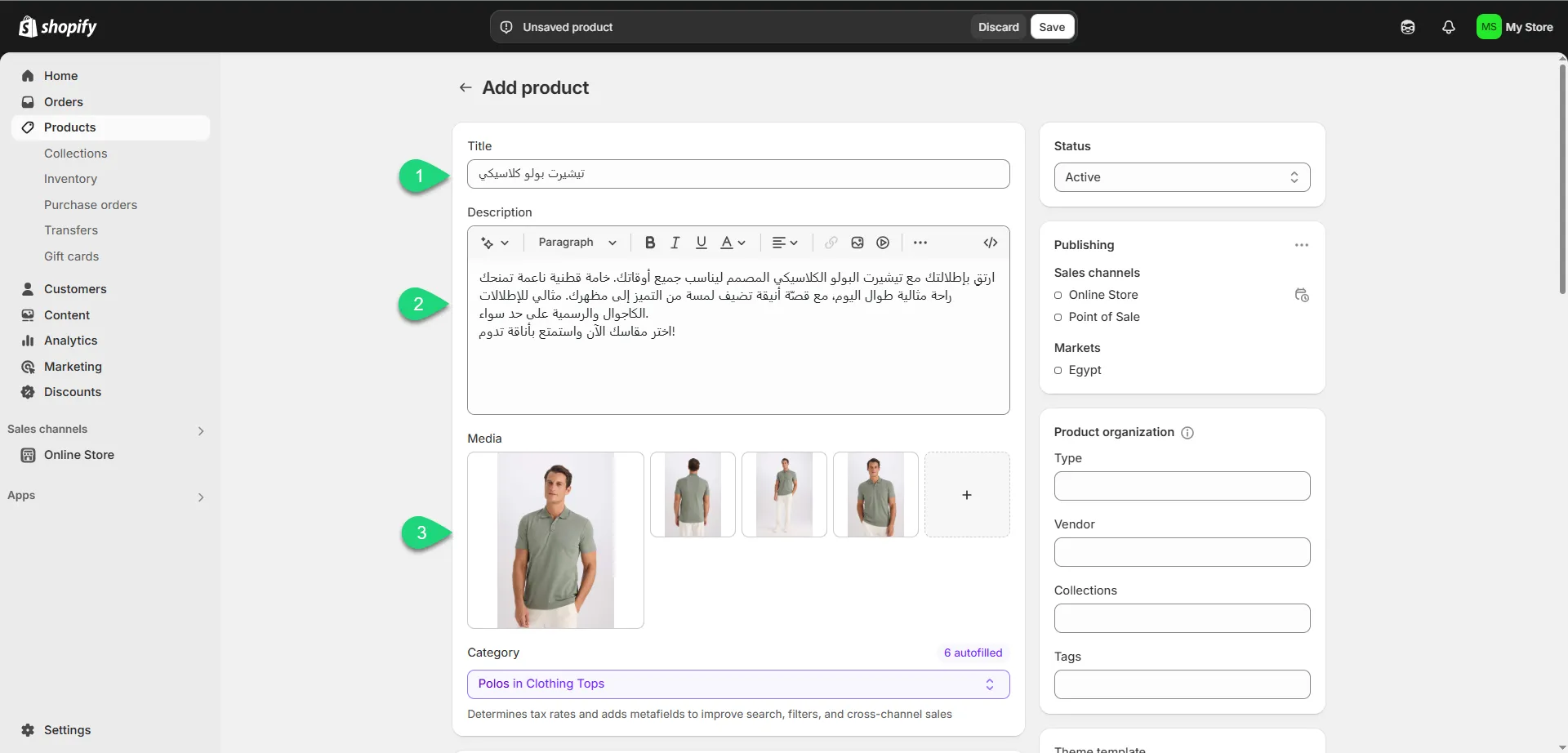
بعد ذلك، حدد تفاصيل المنتج كالآتي:
- اسم المنتج (Title): اجعله واضحًا ومعبرًا عن المنتج بدقة.
- الوصف (Description): اكتب وصفًا يشجع العميل على الشراء، يبرز أهم المزايا، وطريقة الاستخدام.
- الصور (Media): استخدم صورًا عالية الجودة من زوايا مختلفة.
ثم انتقل إلى قسم “Pricing” وحدد تسعير المنتج كالآتي:
- Price: سعر بيع المنتج على المتجر.
- Compare-at price: السعر السابق في حالة حدوث تخفيض للسعر.
- Cost per item: تكلفة المنتج الأساسية للمساعدة في حساب الأرباح.

بعد ذلك، انتقل إلى قسم المخزون “Inventory” وحدد كمية المنتج في المخزون ليتم إدارته تلقائيًا بناءً على طلبات العملاء.

بعد الانتهاء من إضافة كافة تفاصيل المنتج، اضغط على “Save” ليتم حفظ ونشر المنتج على المتجر.

4. إضافة صفحات المتجر الرئيسية
الآن، تأتي خطوة إضافة صفحات المتجر الرئيسية مثل صفحة “من نحن” أو “الأسئلة الشائعة” أو غير ذلك. انتقل إلى تبويب Online Store ثم ⬅ Pages، واضغط على “Add Page” لإضافة صفحة جديدة للمتجر.
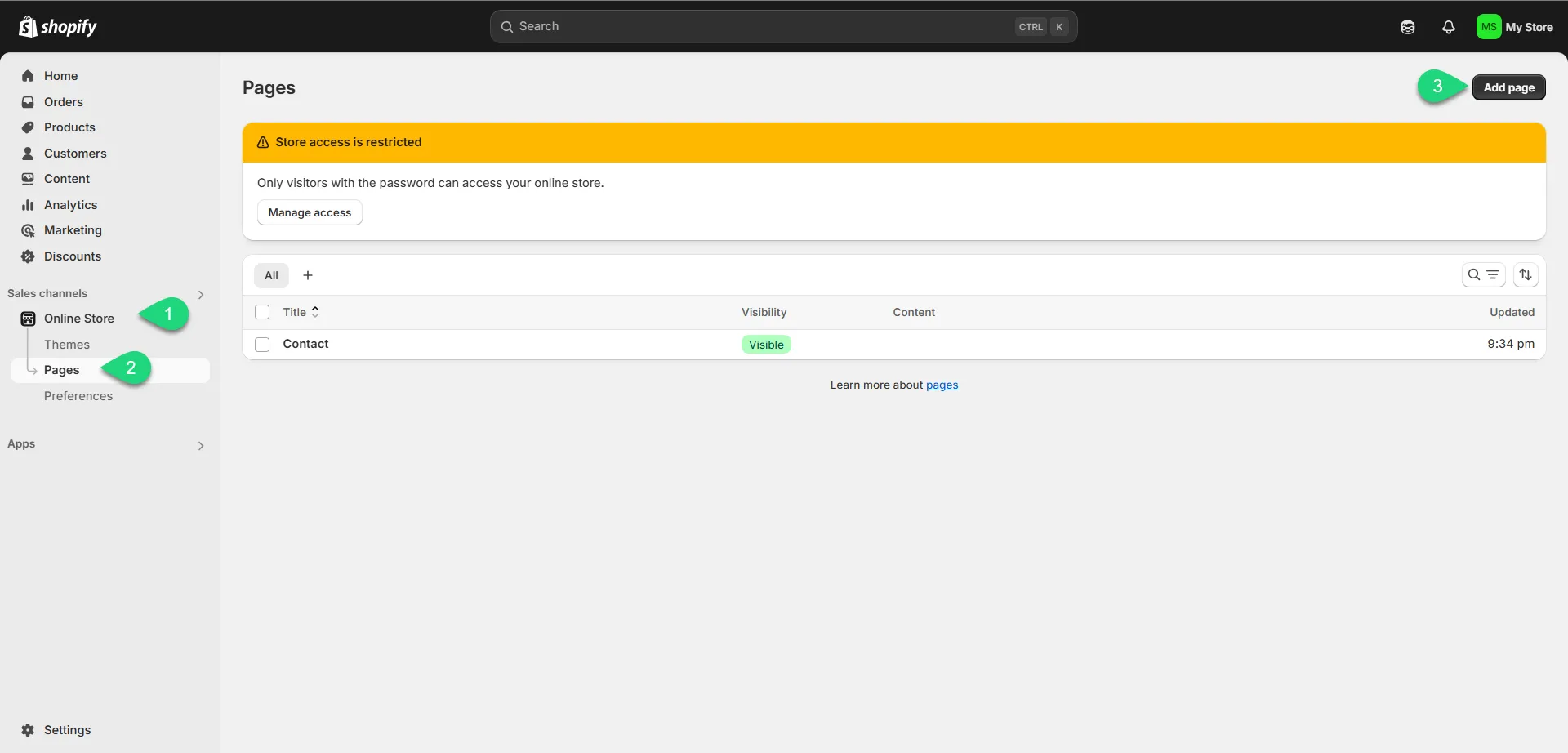
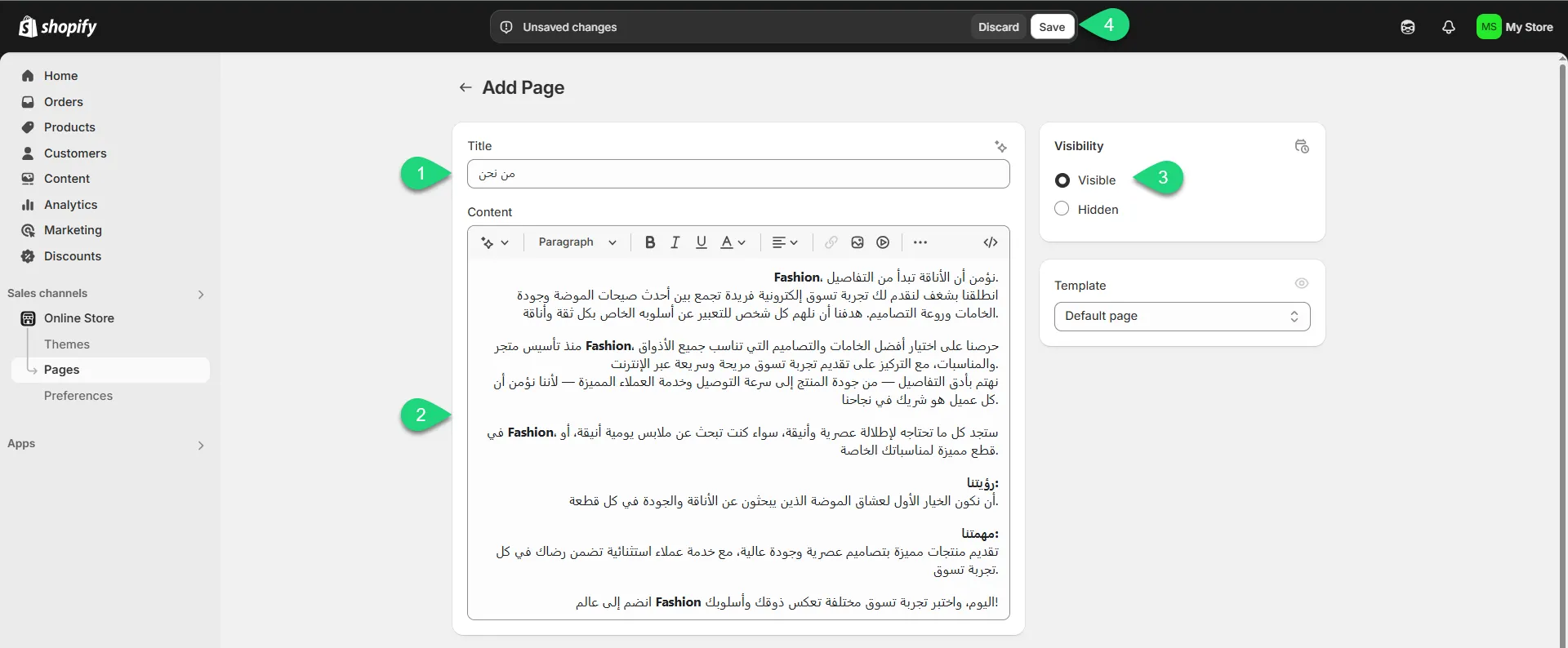
واتبع الخطوات الآتية:
- اكتب عنوان الصفحة.
- اكتب محتوى الصفحة ثم نسق المحتوى.
- اختر “Visible” من القائمة الجانبية حتى تظهر الصفحة على المتجر.
- اضغط على “Save” ليتم حفظ ونشر الصفحة على المتجر.
5. تحديد أسعار الشحن والضرائب
بعد إضافة الصفحات الرئيسية للمتجر، تأتي خطوة ضبط أسعار الشحن والضرائب. أولًا؛ انتقل إلى إعدادات شوبيفاي، واختر تبويب الشحن والتوصيل “Shipping and Delivery” ثم ⬅ “General Shipping Rates” ثم اضغط على “Add Rates” لتحديد قيمة الشحن.
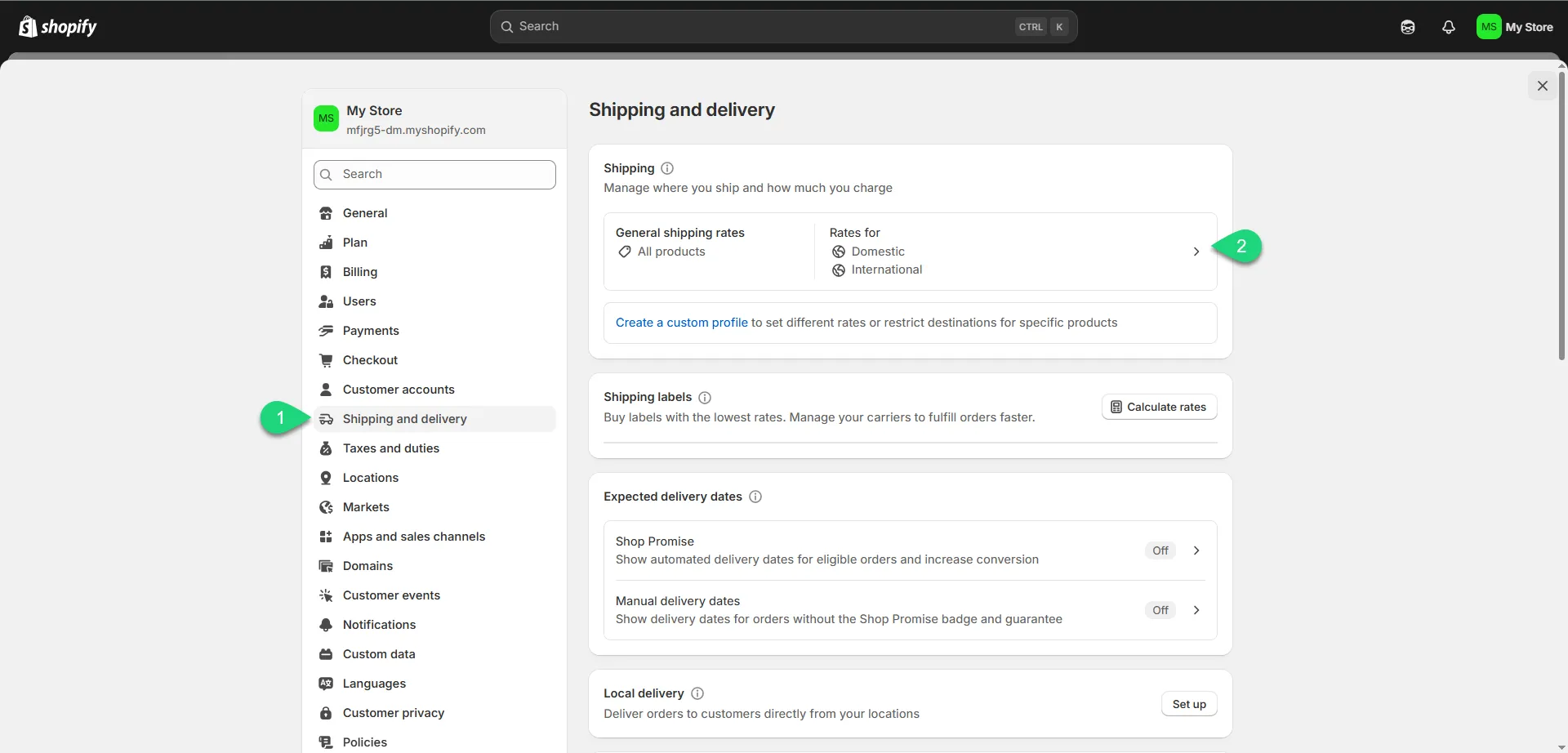
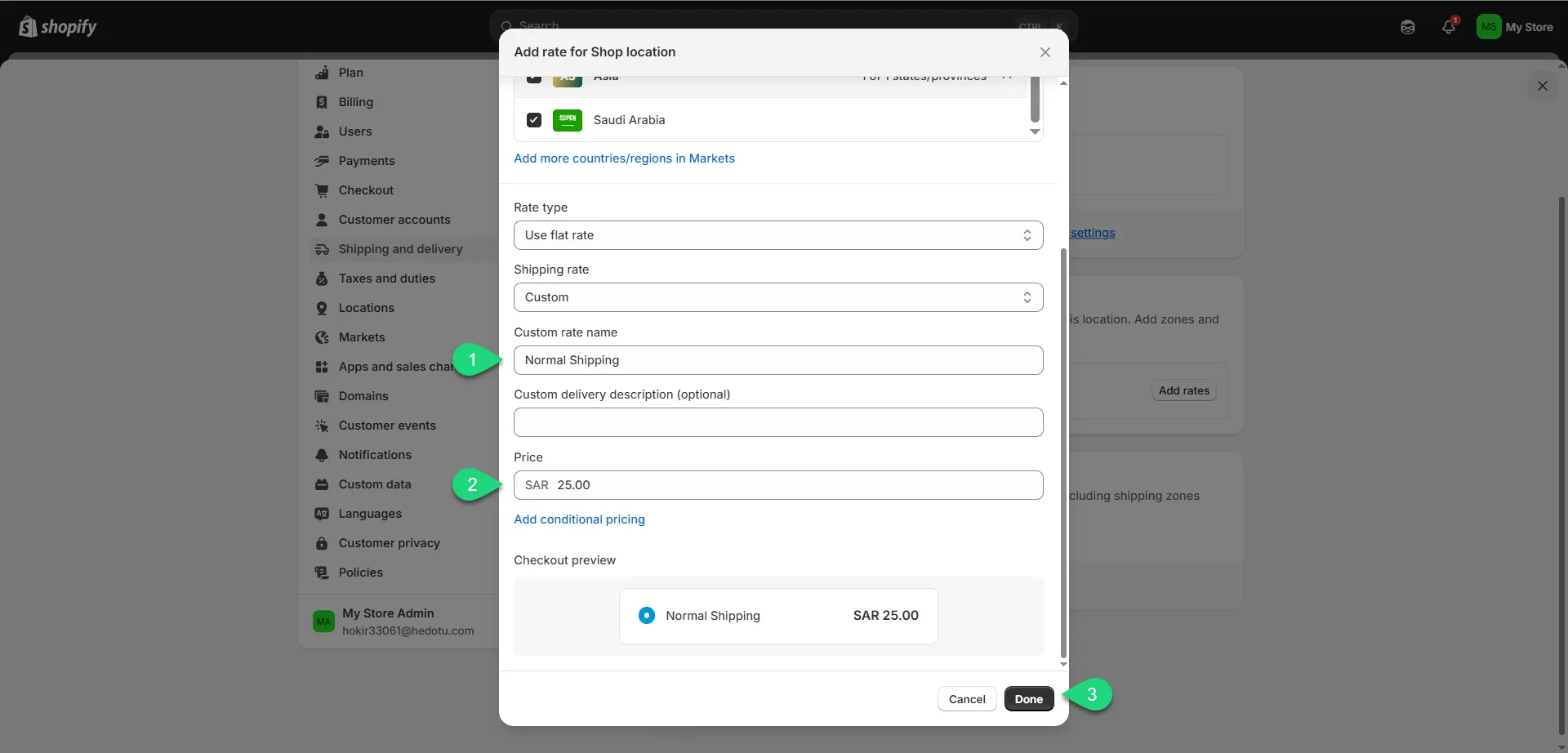
حدد مناطق الشحن بناءً على استهداف متجرك. على سبيل المثال، إذا كنت تستهدف السعودية، فاختر منطقة “Saudi Arabia” ثم حدد الآتي:
- Custom Rate Name: اسم طريقة الشحن التي ستظهر في نموذج الدفع.
- Price: تكلفة الشحن، ويمكن تركها فارغة في حال الشحن المجاني.
ثم اضغط على “Done” لتفعيل طريقة الشحن على متجرك.
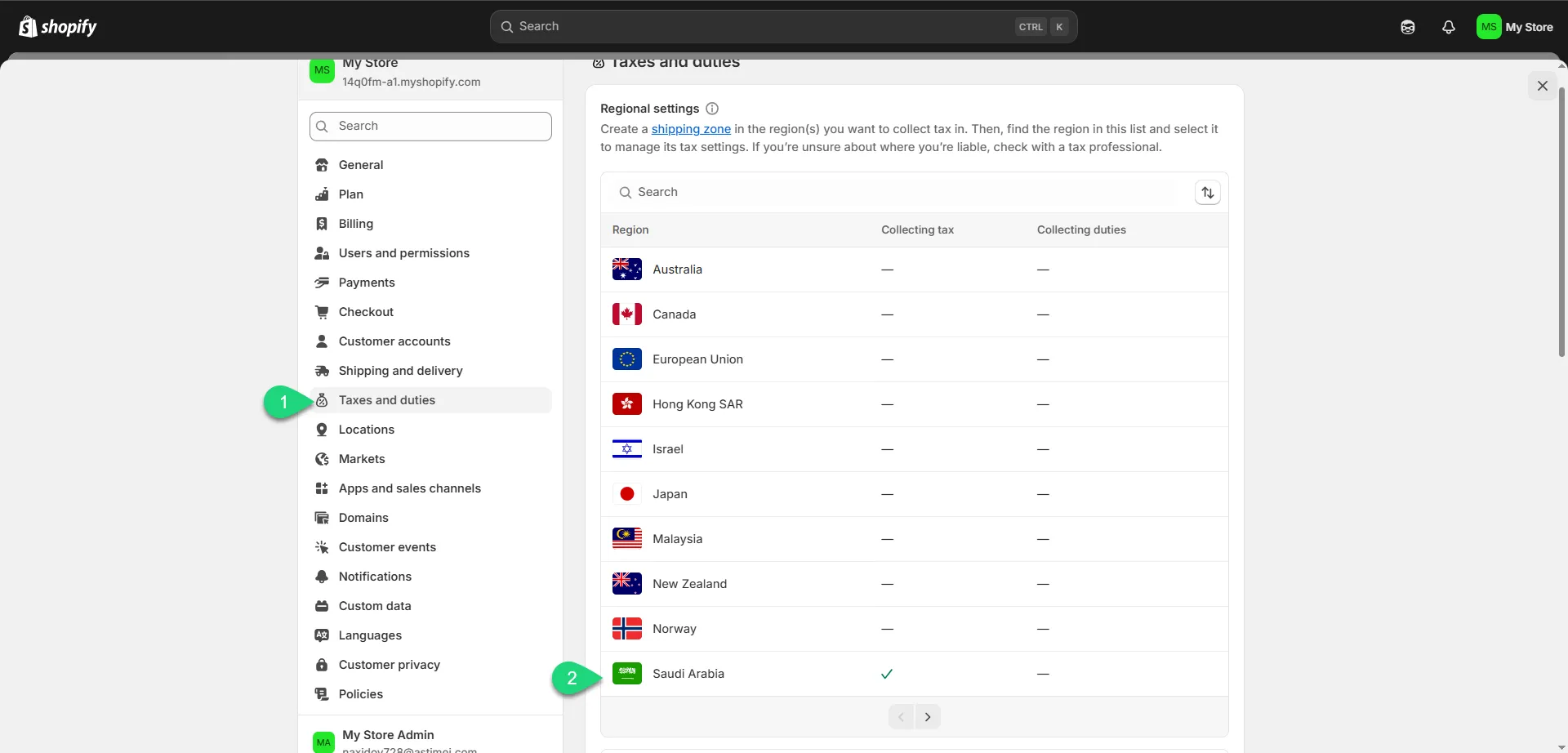
إذا كنت ترغب في تفعيل نظام الضرائب التلقائية على متجرك، انتقل إلى تبويب “Taxes and Duties” من لوحة إعدادات شوبيفاي، ثم اختر الدولة المستهدفة مثل السعودية كما هو موضح.
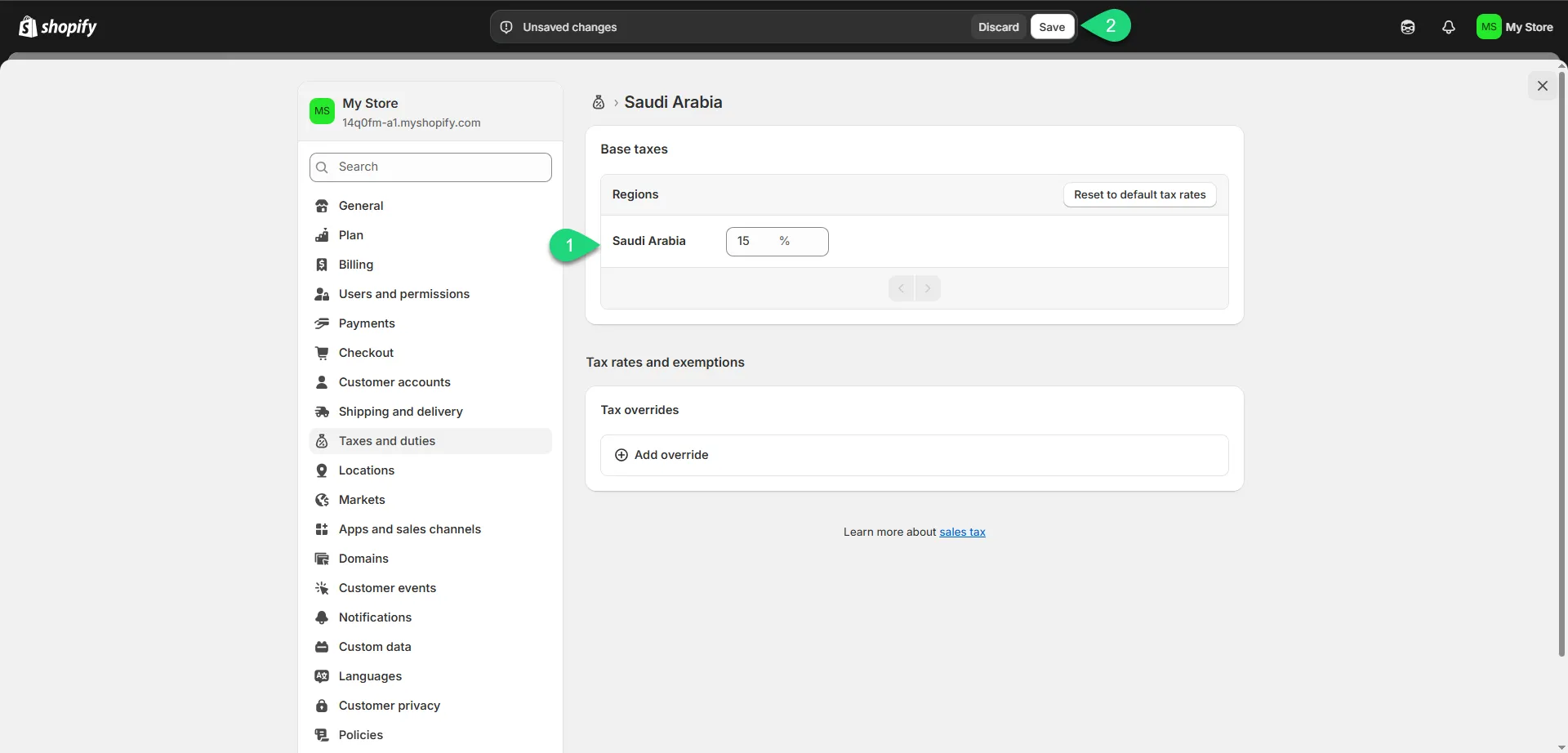
بعد ذلك، حدد نسبة الضرائب، مثلًا 15% ثم اضغط على “Save” لحفظ وتفعيل نسبة الضرائب تلقائيًا على متجرك.
6. إضافة بوابات الدفع للمتجر
الآن، تحتاج إلى تفعيل بوابات الدفع على متجرك حتى يتمكن الزوار من استخدامها. انتقل إلى إعدادات المدفوعات عبر التوجه إلى تبويب “Payments” من لوحة إعدادات شوبيفاي. اضغط على “Choose a provider“.
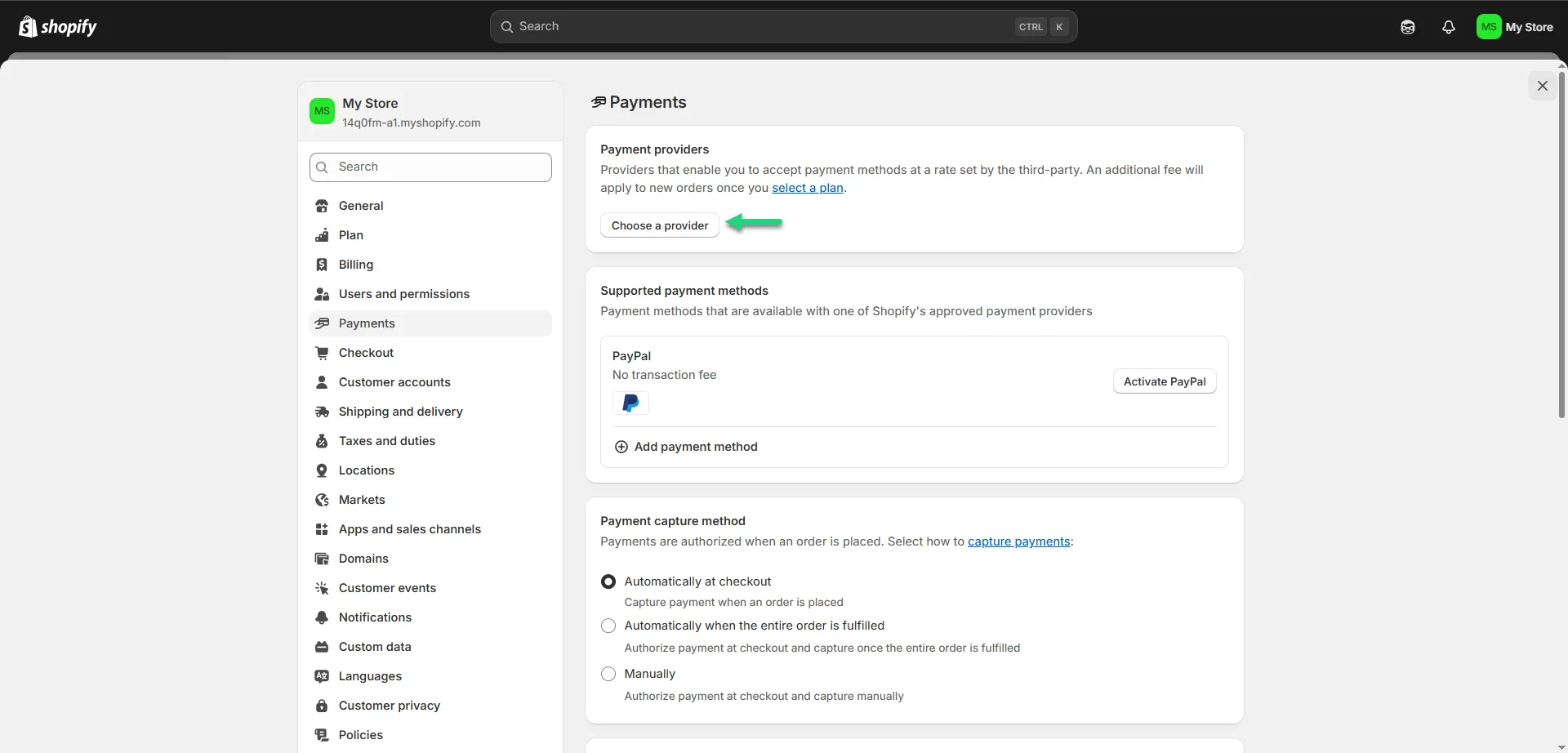
وحدد بوابة الدفع المطلوبة، على سبيل المثال: بوابة الدفع Tap Payment في السعودية.
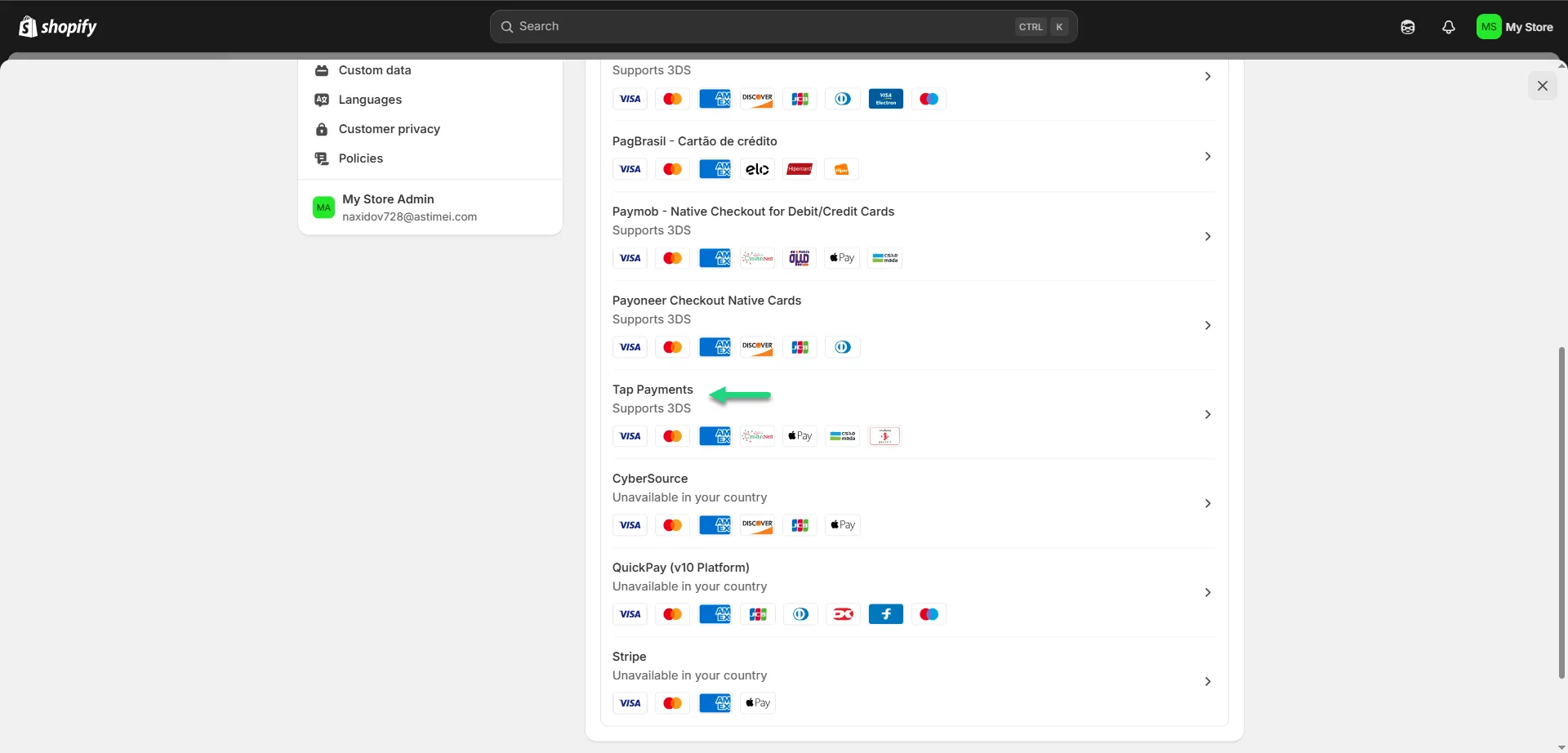
سيتم توجيهك إلى تطبيق بوابة الدفع على شوبيفاي، اضغط على “Install” ليتم تثبيت التطبيق تلقائيًا على متجرك.

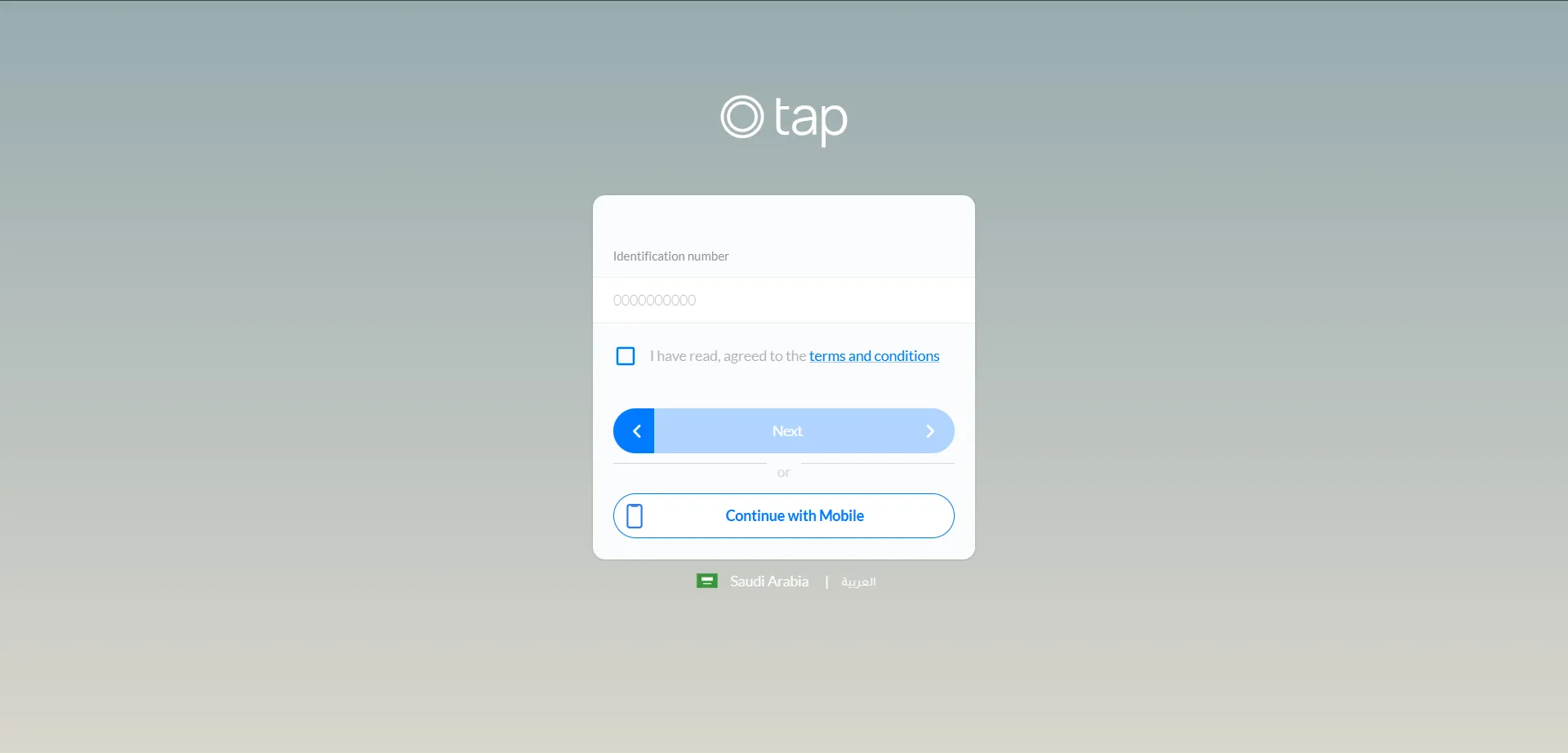
بعد تثبيت التطبيق، سيتم توجيهك إلى منصة Tap الرسمية حيث يُطلب منك تسجيل بيانات حسابك. وبمجرد تسجيل الدخول، سيتم ربط وتفعيل بوابة الدفع Tap تلقائيًا بمتجرك.
7. إضافة نطاق المتجر وإطلاقه
ربط دومين احترافي بمتجرك هي الخطوة الأخيرة من خطوات إنشاء متجر شوبيفاي. انتقل إلى تبويب “Domains” من قائمة إعدادات شوبيفاي، وهنا يمكنك ربط متجرك بنطاق خاص إذا كنت تمتلك واحدً بالفعل، أو شراء دومين جديد.
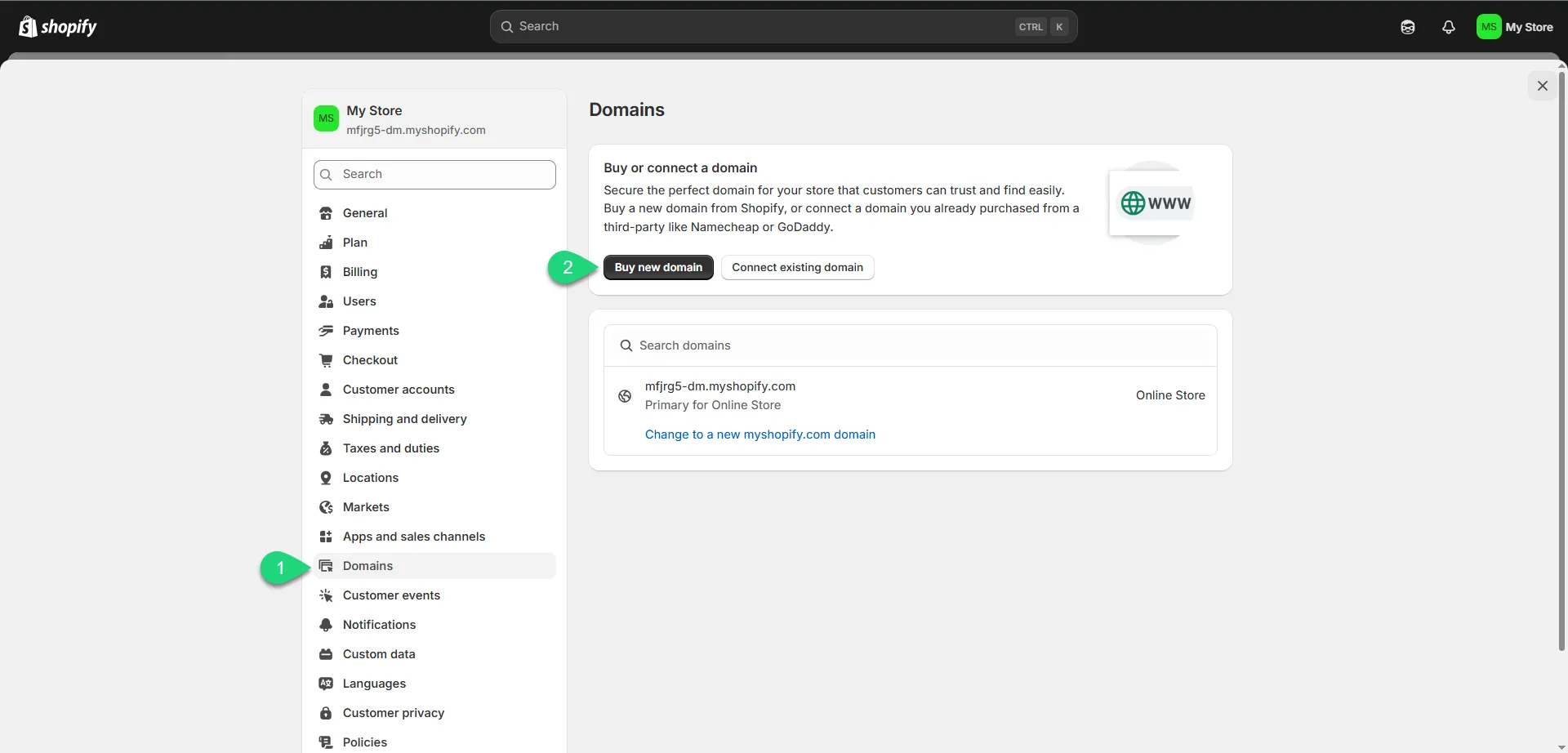
ابحث عن اسم الدومين المطلوب. ستظهر لك جميع خيارات الدومين المتاحة. حدد النطاق المناسب واضغط على “Buy” لإتمام شرائه.

هنا تأتي خطوة إطلاق متجرك، لكن تأكد من إجراء الفحص الكامل قبل الإطلاق، فهذا ضروري لتجنب الأخطاء التي قد تؤثر على تجربة العميل أو تؤدي إلى فقدان مبيعات.
ابدأ بتجربة تصميم المتجر كزائر حقيقي؛ تصفح الأقسام، جرّب التنقل بين الصفحات، وانتبه إذا كانت القائمة واضحة وسهلة الوصول، وهل العناصر المهمة (مثل سلة المشتريات، البحث، تسجيل الدخول) بارزة في المكان المناسب.
انتقل إلى مراجعة المنتجات؛ تأكد من أن عناوين المنتجات وأوصافها جذابة ومقنعة وسهلة الفهم، وتحقق من صحة الأسعار، وجودة الصور ووضوحها.
اختبر كذلك بوابات الدفع والشحن؛ جرّب تنفيذ طلب تجريبي باستخدام طرق دفع ومناطق جغرافية مختلفة، وتأكد من أن العملية تتم بسلاسة دون تعقيد أو تعطل، ومعدلات الشحن تظهر تلقائيًا حسب الموقع.
لا تنس تجربة المتجر على الهاتف المحمول، لأنه في الغالب سيكون المصدر الأكبر لزيارات عملائك. تأكد من أن كل شيء يبدو مرتبًا، من القوائم إلى عرض المنتجات وحتى إتمام الشراء. بعد التأكد من كل شيء، يمكنك إطلاق المتجر بثقة واستقبال الزوّار والمبيعات الأولى.
ختامًا، إنشاء متجر إلكتروني احترافي لمشروعك هو خطوتك الأولى نحو التوسع والانتشار. لذا استثمر جيدًا في هذه الخطوة، وإذا كنت تفتقر إلى الخبرة العملية في شوبيفاي، فاترك المهمة لنا في كامبين -الشريك الرسمي المعتمد لشوبيفاي- لنضمن لك إطلاق متجر احترفي يحقق أهدافك التجارية بثقة..